
AI画像の肌と背景ぼけを直す|編集前後と失敗例
AI画像の肌がつるつるしすぎる、背景ぼけが強すぎるときの直し方。2枚の元画像を編集した6試行から、小幅な肌の改善、暗化、背景の描き直しを比較。修正する場所の選び方と、元画像を保つ指示・確認手順を解説します。
この記事の目次
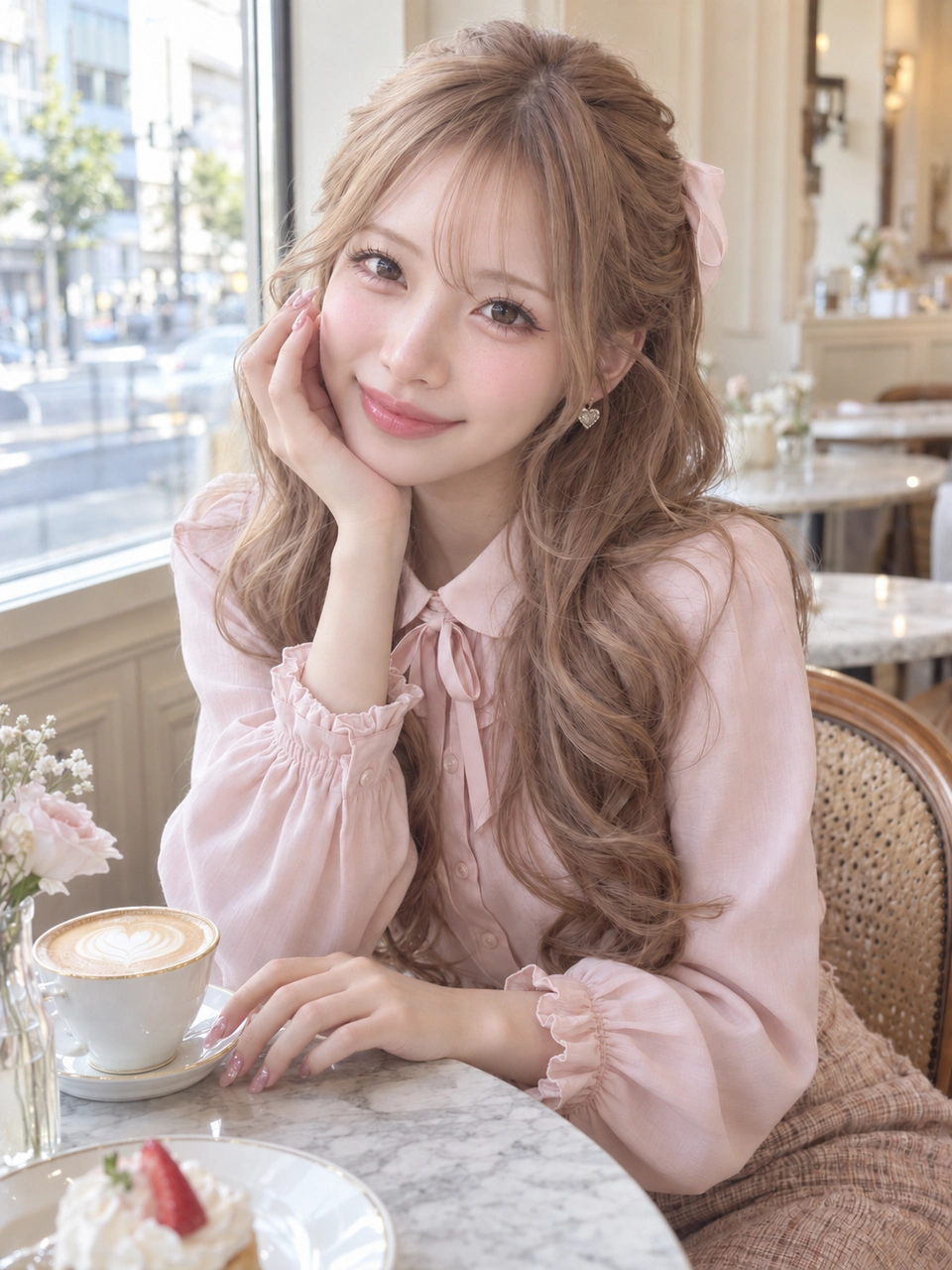
AI画像の肌や背景を直すときは、変えたい場所を一つに絞り、顔・服・明るさを元画像と見比べるところから始めます。「もっとリアルに」と写真全体の雰囲気を変える指示では、背景が見やすくなっても、気に入っていた顔や明るさまで変わることがありました。
今回は、カフェの人物画像とレコード店の人物画像を実際に編集しました。肌の改善は小幅です。背景ぼけを弱めた結果には、少しの暗化や細部の描き直しも残りました。改善した箇所と失敗した箇所を分けて、元画像へ戻る判断まで紹介します。
作例は2026年10月13日、Codex内蔵の画像生成・編集ツール image_gen で行った計6試行です。当時の応答にモデル表示名はなく、特定モデルやChatGPT Webでの実測とはしていません。毎回、同じ元画像を直接編集しています。別の人物を新しく生成して前後比較にしたものではありません。
肌の質感と背景ぼけは、別々に直す
最初に、写真のどこが気になるのかを言葉にします。たとえば「頬の表面が均一すぎる」と「窓の外が大きくぼけている」では、変える場所が異なります。両方を一度に直すと、何の指示でどこが変わったのかを確かめにくくなります。
| 気になる見え方 | 最初に試す編集 | 残したいもの |
|---|---|---|
| 顔がつるりとして、頬と鼻の質感が同じ | 見えている肌の細部と反射を控えめに調整 | 顔立ち、メイク、肌色、元の光 |
| 近くの家具や窓外のぼけが強すぎる | 気になる場所のぼけだけ少し弱める | 人物、物の配置、遠くのぼけ |
| 棚や机などの形がおかしい | 物と場所を特定して、その箇所を指定 | 周囲の配置、手、持ち物、画角 |
| 具体的に直す場所を言えない | 元画像と編集結果を見比べ、加工の必要性を考える | 元の魅力や自然な見え方 |
背景の形を直す指示と、背景ぼけを弱める指示も分けます。ぼけを減らして見えるようになった細部が、元の物の形を正しく復元したとは限らないからです。今回も、窓外の輪郭が見やすくなる一方、車や建物の細部は描き直されました。
元画像を保存し、変更点と保持する部分を一緒に伝える
初めて編集するなら、次の順で進めます。その後は、肌か背景ぼけの必要な節へ進んでください。
- 元画像を別名で保存する。 出力を上書きせず、顔や明るさを比較する基準を残します。
- 直す箇所を一つ決める。 「肌全体をリアルに」より、「頬と小鼻の均一な質感を少し整える」と具体化します。
- 編集対象の元画像を1枚添付する。 指示の冒頭で、この画像の編集であることを伝えます。
- 変更点と、残したい部分を同じ指示文に書く。 顔立ちだけでなく、服、明るさ、写っている範囲まで含めます。
- 出力を同じ表示幅で並べる。 まず顔と構図、次に明るさと色、最後に狙った修正を確認します。
OpenAIの画像生成ガイドでも、変更する点と保持する点を明示し、一度に一つの要素を小さく調整する方法が案内されています。ここでの手順は、その一般的な考え方を今回の比較に当てはめたものです。以下には、掲載作例へ実際に送った全文を載せています。OpenAI公式の画像編集ガイド
修正指示を変えて比べるときは、いったん元画像へ戻します。肌の編集後へ背景の編集を重ねると、肌に起きた変化まで引き継ぎます。今回の6試行では、そのような連続適用の効果は確かめていません。
肌は、明るさを保ったまま小さく変えられた
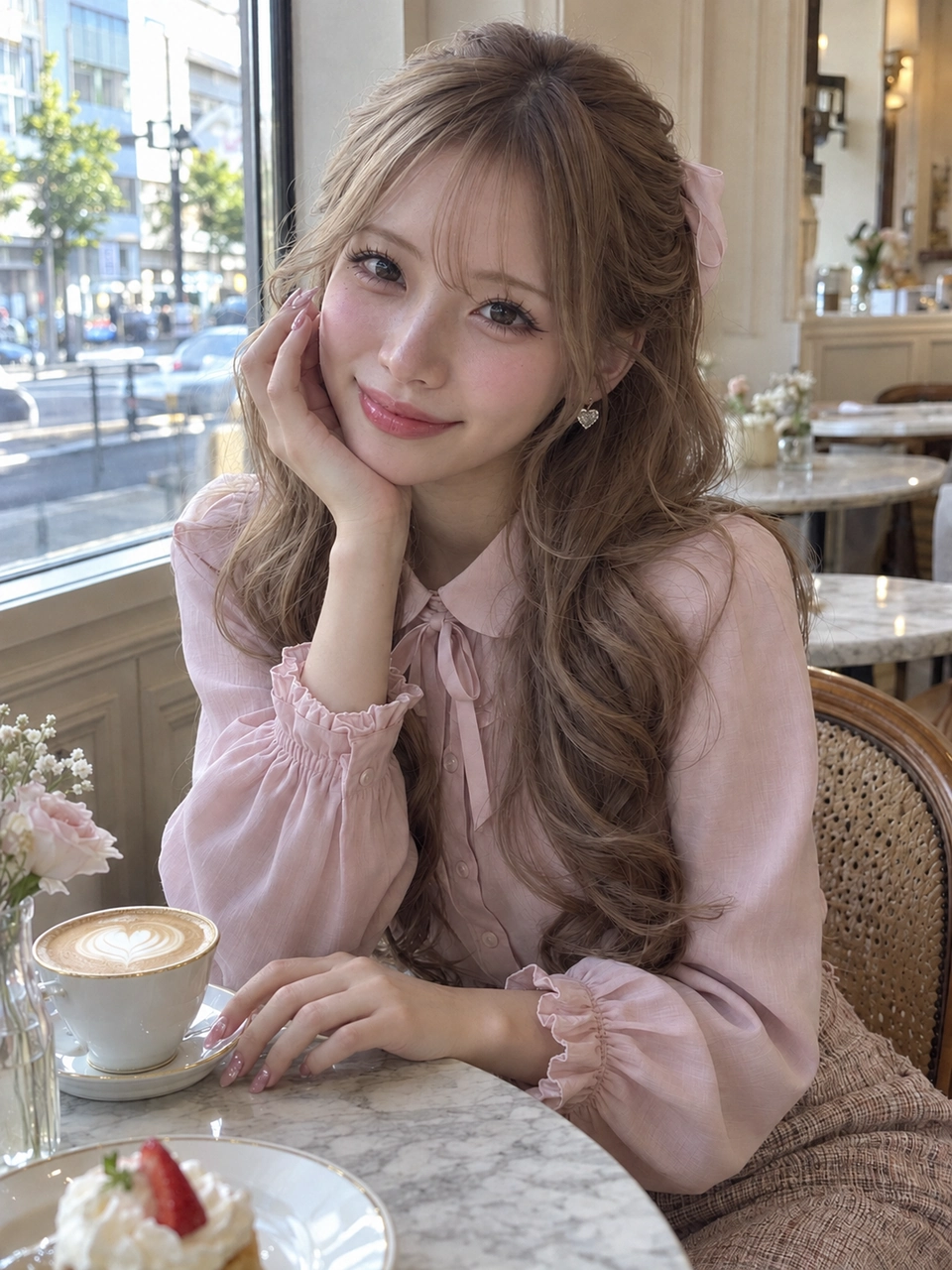
肌の編集には、窓辺でピンクのブラウスを着た人物画像を使いました。顔、髪、表情、服と構図は気に入っているので、頬や鼻の細かな質感と唇の反射だけを調整する狙いです。
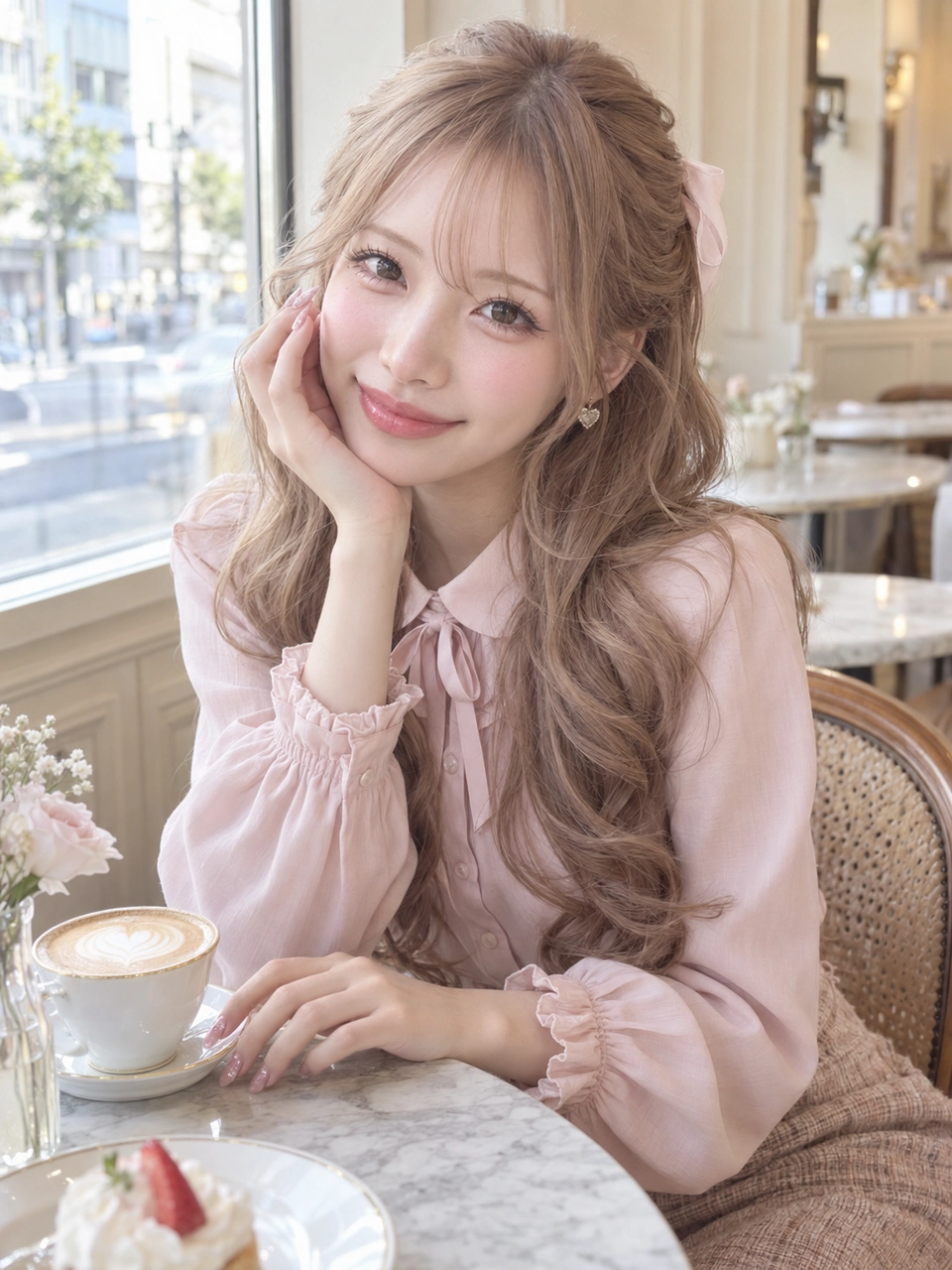
2回目は、頬と鼻の細かなきめ、唇の反射に小さな違いが見られました。顔立ち、ブラウス、手の位置、窓とテーブルの構図は目視でおおむね保たれています。ただ、拡大すると分かる程度の差で、普段の投稿サイズで劇的に変わる作例ではありません。
実際に送った指示は「肌の細かな質感と唇のツヤだけを控えめに整えてください」で始めました。明るさについても、顔だけでなく頬、額、手、服、壁を挙げ、肌の細部を見せるために写真を暗くしないよう指定しています。
以下は、上の肌の編集2回目へ実際に送った全文です。編集前のカフェ画像1枚を添付して使いました。
肌の編集2回目に送った全文を開く
添付画像を編集し、肌の細かな質感と唇のツヤだけを控えめに整えてください。同じ人物の同じ写真を保ち、完成画像を1枚出力してください。

元画像の明るさ、露出、肌色、白い部分の明るさ、色温度を基準にしてください。頬、額、手、服、壁の明るさを元画像と同じ見え方に保ち、影やコントラストを強めない。写真全体の色調を変えない。肌の細部を見せるために写真を暗くする処理はしない。

顔立ち、目鼻口の比率、年齢感、メイク、表情、髪、体型、可愛さと魅力、服と生地、手指、ポーズ、背景、構図、写っている範囲、入力の縦横比を維持してください。髪、服、背景は修正対象にしない。顔の輪郭や目を描き直さず、同じ顔の表面に小さな質感を加える。

顔が近く写っている部分には、元の写真の解像度で見える程度の細かな肌理と、頬や小鼻の穏やかな色差を残す。毛穴を全面に均一に貼らず、深い毛穴やしわ、肌荒れ、新しいほくろやそばかすを作らない。遠い顔や全身の肌には接写の細部を足さない。

元の光に対応する小さな皮脂の反射を額と鼻筋に残し、頬は柔らかなうるおいに留める。明るい部分を広げて顔全体をテカらせない。唇が見えている場合だけ、元の形と色を保ちながら細い縦の筋と控えめなグロスの反射を整える。隠れた唇や顔を描き足さない。

エアブラシ加工、プラスチック肌、均一な粒、過剰なツヤ、老け顔、肌色の変更、顔や服や背景の暗化、別人化、ポーズ変更、トリミング、拡張、縦横比の変更、文字や透かしは避ける。すでに自然な部分はそのままにしてください。確認するときは、頬だけを拡大して終わらせず、手と首も見ます。顔の質感だけが細かくなり、ほかの肌と合わなければ、写真としてのまとまりは崩れます。元のほうが可愛く見える、変化を好ましく感じないという場合は、元画像を選んで構いません。
背景ぼけは弱まったが、窓の外は描き直された
同じカフェ画像で、背景ぼけだけを控えめにする編集も試しました。肌の編集結果を使わず、毎回同じ元画像から始めています。
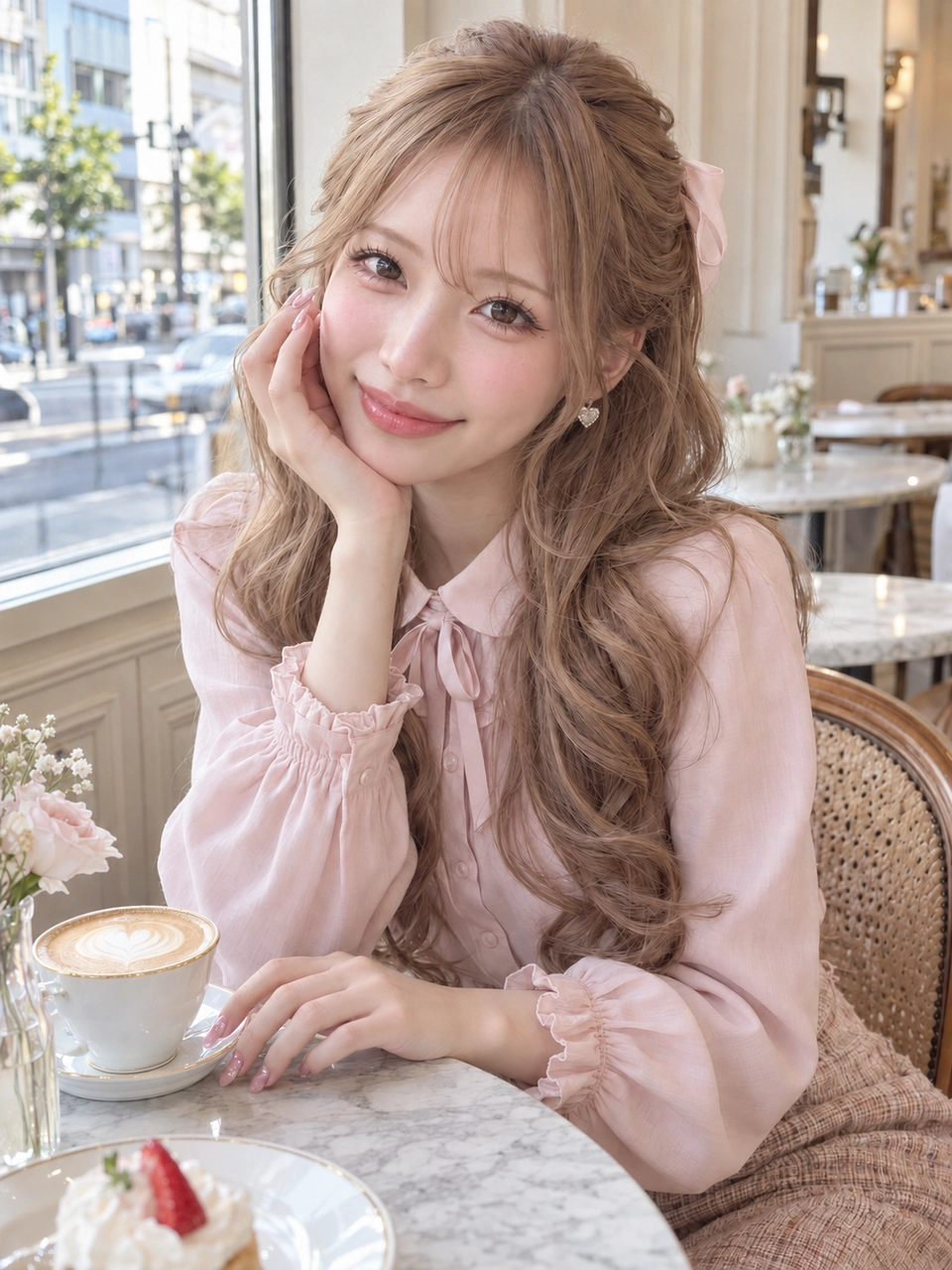
3回目の結果では、窓外の建物や道路の輪郭が見分けやすくなりました。人物と服、手の位置、画角は大枠で保たれています。ただし、顔や壁は少し暗く、肌色は暖色寄りです。窓外の細部も同一ではなく、ぼけだけを完全に分離して変更できたとはいえません。
最初は「日常の一瞬をスマホで撮ったような写真」という広い方向で指示していました。3回目はそれを外し、「強すぎる背景ぼけだけを少し弱めてください」と対象を絞りました。結果は改善方向ですが、同条件を繰り返した比較ではないため、文言変更だけの効果とは断定していません。
以下は、背景ぼけの編集3回目へ実際に送った全文です。肌の編集結果へ重ねず、同じカフェの元画像1枚から編集しています。
背景ぼけの編集3回目に送った全文を開く
添付画像を編集して、強すぎる背景ぼけだけを少し弱めてください。完成画像を1枚出力してください。

人物と、人物に触れている服・アクセサリー・持ち物・手前の物は、元画像のまま残してください。顔、肌、髪、表情、メイク、体型、可愛さと魅力、手指、服の色や生地、ポーズを描き直さないでください。人物の明るさと肌色は変更しない。

背景の内容を作り直さず、家具・窓・建物・車・人の種類、数、位置を保ってください。近くの物のぼけが極端な部分だけ、輪郭が少し分かる程度に調整します。遠くは元の距離感に合うぼけを残し、読めない文字や看板、新しい物を描き足さない。細かい模様を増やすことを目的にしない。

写真全体の明るさ、露出、色温度、肌色、彩度、コントラストを元画像と同じに保ってください。元の明るい写真を暗くしたり、光源や影を変更したりしない。人物と背景を照らし直さない。

構図、撮影位置、画角、写っている範囲、入力の縦横比を厳密に維持してください。トリミング、拡張、ズーム、ブレやノイズの追加、肌の平滑化、全体へのフィルター、強いHDR処理、映画風の色調、文字・ロゴ・透かしを避ける。元から自然なぼけは変更せず、背景のぼけを控えめにすることだけを行ってください。背景ぼけを弱めたい理由が「スマホ写真らしくしたい」だけなら、まず元画像のまま小さく表示して見直してみてください。今回の元画像も、人物を見せる写真として成立しています。ぼけを弱めることが、そのまま写真の魅力を上げるわけではありません。
明るさが変わった試行は、質感が変わっても採用しなかった
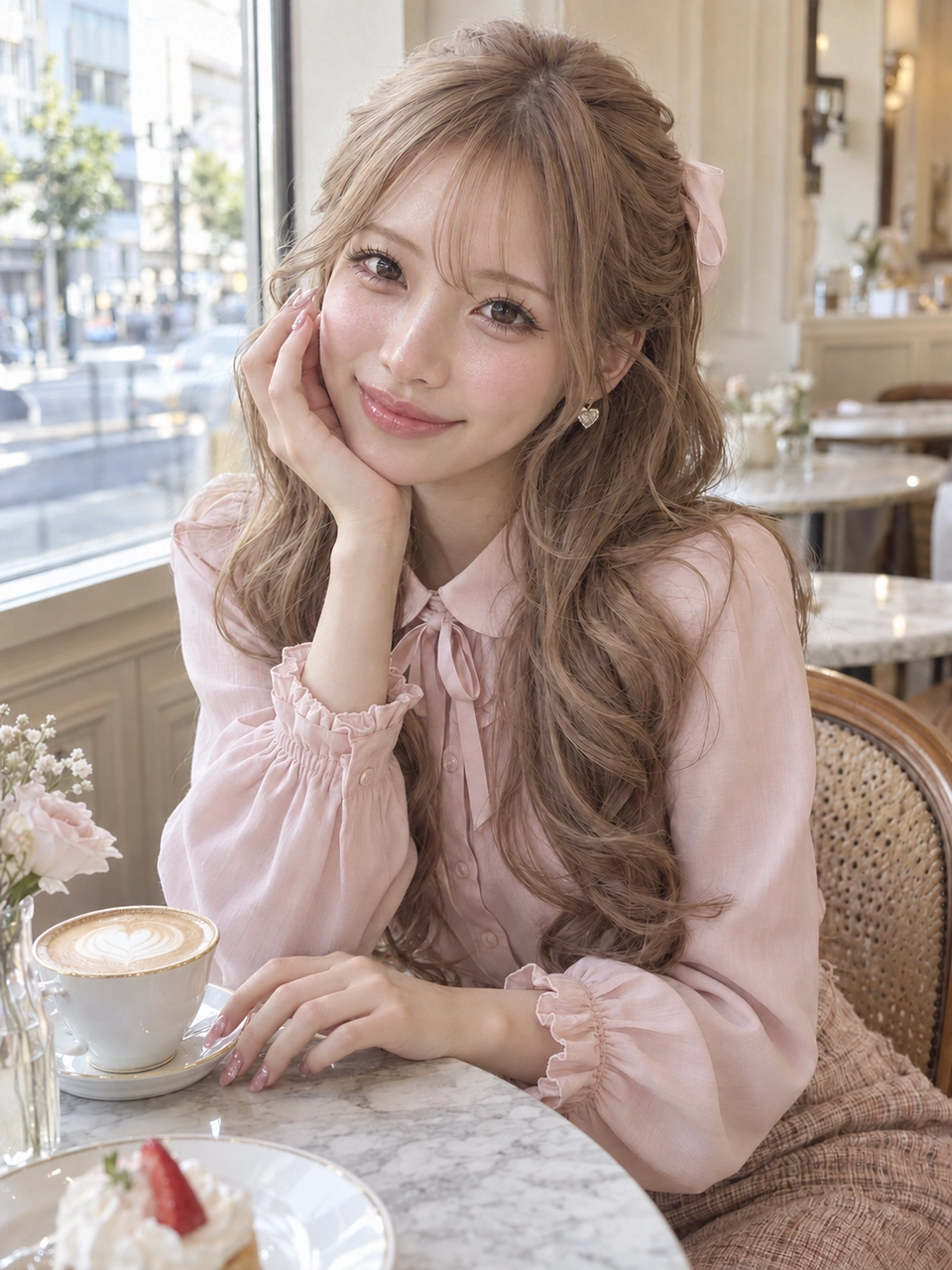
肌の初回と、背景ぼけの初回・2回目は、写真全体が暗くなったため採用しませんでした。特に背景ぼけの初回は、窓外がくっきりしても、元の明るい顔と室内の雰囲気を失っています。
6試行の明るさの数値と比較条件を見る
明るさの変化を補助的に確かめるため、原本を白黒の明るさに換算した画素の平均も記録しました。0〜255の値で、撮影時の露出値や写真の品質を採点したものではありません。次の表の数値は、掲載用に縮小する前の原本で計算しています。
| 編集 | 元画像→出力の平均輝度 | 比較で確認したこと |
|---|---|---|
| 肌・初回 | 168.11→158.61 | 全体が暗くなり不採用 |
| 肌・2回目 | 168.11→167.30 | 明るさは元に近く、質感の変化は小幅 |
| 背景ぼけ・初回 | 168.11→135.14 | 大きな暗化で不採用 |
| 背景ぼけ・2回目 | 168.11→150.80 | 明るさの指示を足しても暗化が残り不採用 |
| 背景ぼけ・3回目 | 168.11→163.78 | ぼけは弱まるが、色と細部の変化が残る |
| レコード店の背景・1回 | 89.81→87.12 | 修復効果を特定できず不採用 |
背景ぼけの2回目の結果も確認できます。全体の平均が近くても、顔だけが暗くなる場合を見逃さないよう、必ず画像も見比べます。
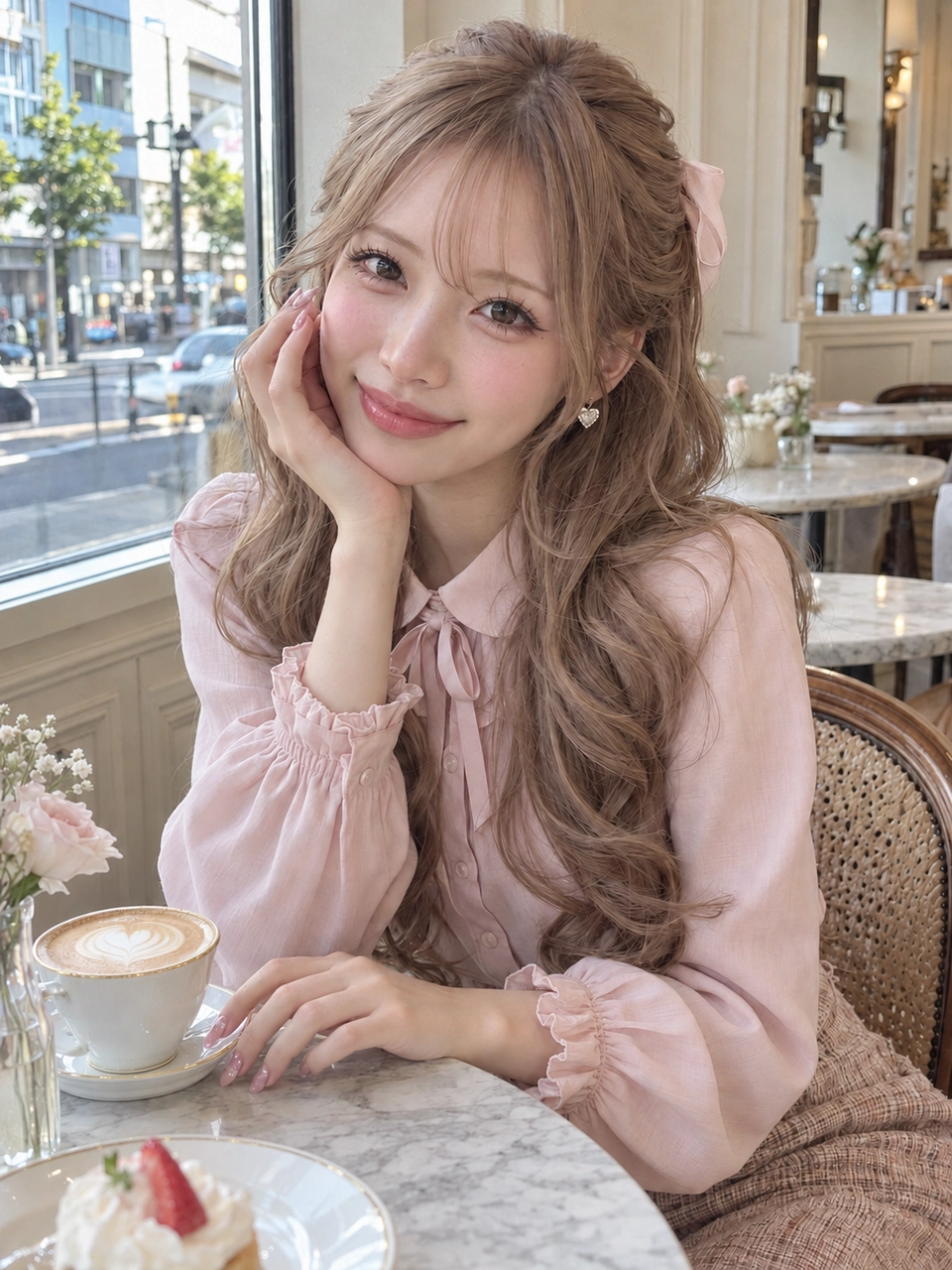
自分の画像が暗くなったときは、その出力を次の編集の基準にする前に元画像へ戻ります。「明るさを保つ」だけで足りなければ、顔、服、白い壁など、残したい明るさが分かる場所を具体的に書きます。それでも変わる場合は、修正する箇所を狭め、顔や服に起きた変化も記録して再検討します。
背景を広く整えると、直したくない物まで変わる
レコード店の画像では、背景と小物、光と影を自然につなげる編集を試しました。しかし、元画像にある棚や床のどの形を直すべきか、明確には特定できていませんでした。
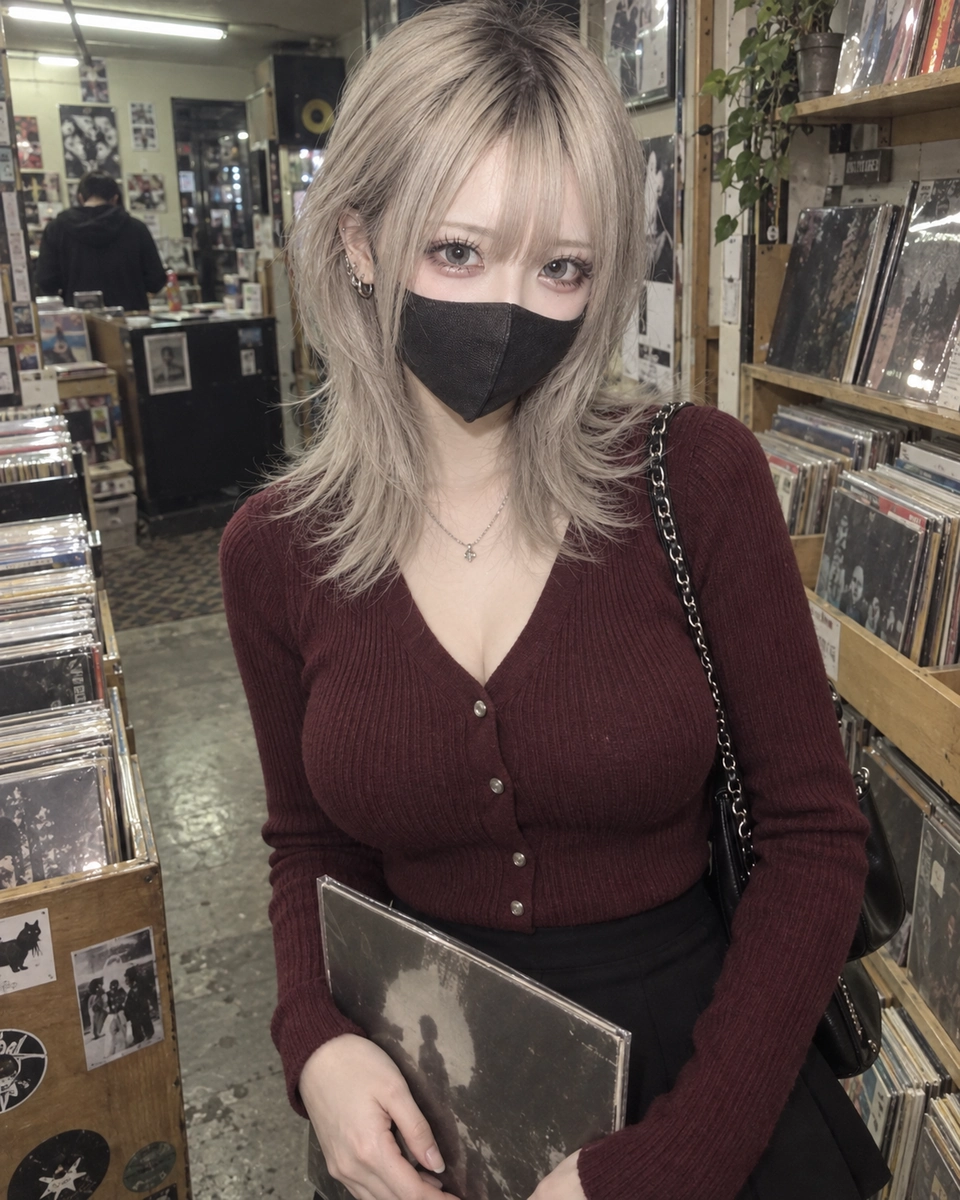
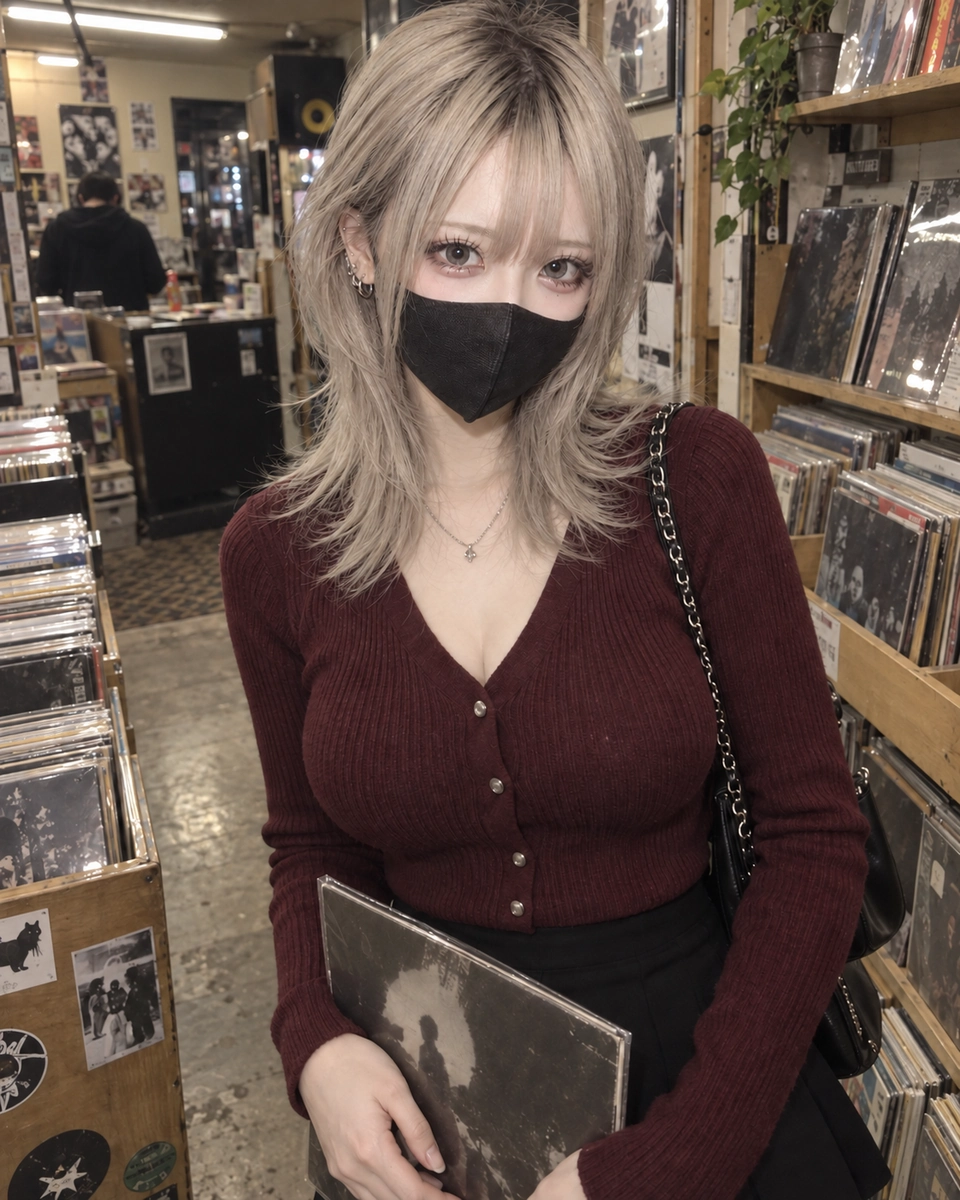
結果は暖色寄りになり、手元のレコードの表面も変わりました。棚や床の構造が正しくなったとは確認できず、この画像は元のほうを選びました。「背景を自然にする」という広い指示で、必要のない箇所まで触ってしまった例です。
背景を修正するなら、「画面右の棚板の曲がり」「カップの底とテーブルの接触」のように、物と場所を指定します。手前と奥の明るさが違うことや、家具が画面端で切れていることだけでは、修正する理由になりません。どこを直すのか説明できない場合は、元画像を残す判断もできます。
採用は、直した箇所以外を見てから決める
肌や背景の変化が好みでも、顔、服、手が変わっていれば別の問題が増えています。画像はまず普段の投稿サイズで見て、次に拡大して確認します。小さな画面での魅力と、細部の破綻は別々に見ます。
| 確認する順番 | 見比べる場所 |
|---|---|
| 1. 人物の印象 | 顔立ち、目鼻口、表情、髪、胸・肩・腕・腰の見え方 |
| 2. 残す予定だった物 | 服の色と模様、指、アクセサリー、持ち物、背景の配置 |
| 3. 写真全体 | 顔や白い部分の明るさ、肌色、光の向き、画角、切れ方 |
| 4. 狙った変化 | 肌やぼけの変更を、投稿サイズでも好ましく感じるか |
今回、カフェ画像の入出力はすべて1086×1448、レコード店は1122×1402で、縦横比は変わりませんでした。ただし、寸法が同じでも内容の固定を証明するものではありません。顔や背景の細部は、画像同士で確かめる必要があります。
顔そのものが変わってしまう場合は、元画像とキャラクターシートで人物を比べた実例へ。服の細部が合わない場合は、衣装画像を参照して襟を修正した実例で、変更箇所の指定と残ったずれを確認できます。
ChatGPTでも同じ結果になる?
この作例からは断定できません。実編集はCodex内蔵ツールで行い、ChatGPT Webで同じ指示を送った比較はありません。ChatGPTで試す場合も、編集対象を添付し、変更点と保持する点を伝えるという一般的な手順は参考にできます。画面やモデルが異なる結果を、この6試行の成功例には数えていません。
ぼけた背景を、元の正しい形まで戻せる?
今回確認できたのは、窓外の輪郭が見やすくなったことまでです。隠れていた細部を正しく復元したとは確認できません。背景にある商品の形や文字を正確に残したい場合は、編集後が元と一致するかを優先して判断してください。
肌と背景の両方を直したいときは?
まず同じ元画像から別々に試し、どちらの修正が必要かを見ます。両方を重ねた結果は未検証なので、一方の成功をそのまま引き継げるとは考えず、重ねた後も顔・服・明るさを確認します。
直したい箇所を一文で書き、元画像と並べて「変えてよかったか」「残したい部分が変わっていないか」を確かめてみてください。生成する段階から人物・場面・光を整理したい場合は、AI美女の作り方ガイドも使えます。
実編集:2026年10月13日。画像と試行記録の再確認:2026年10月22日。実送信全文の掲載:2026年10月25日。掲載画像は表示用に等比縮小しています。色補正や、比較のための描き足しはしていません。別人物、夜景、他サービスでの再現性は未確認です。